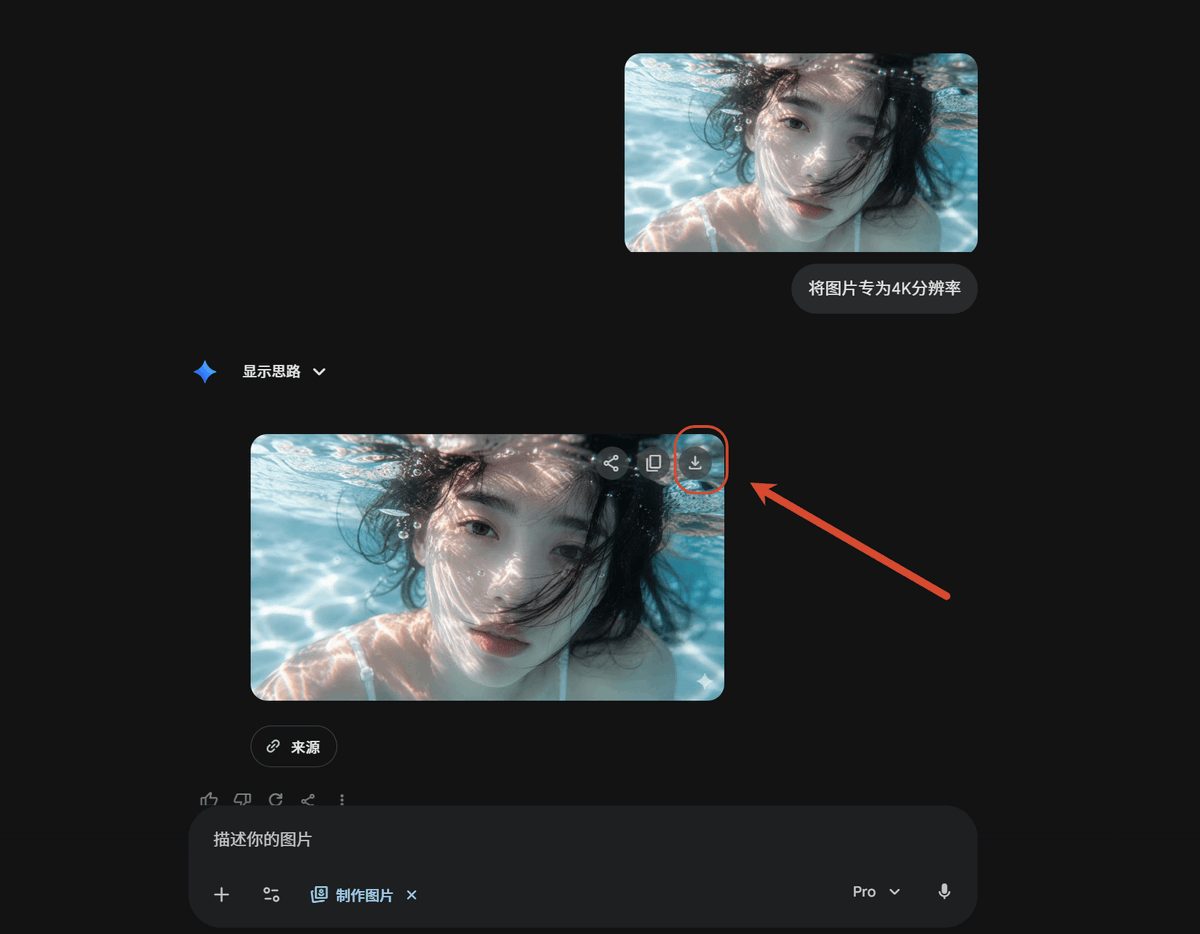
社区案例Dark AI Chat 4K 图像放大教程创建一个深色模式的 AI 聊天教程截图,展示上传的图片如何转换为 4K 结果,并高亮显示下载按钮。唐华斑竹🦅 · 2026-05-23 · 约 2 分钟社区作者发布的参考画面 · 唐华斑竹🦅编辑提示词完整提示词以 REFERENCE_0 作为源截图,创建一个简洁的深色模式 AI 聊天界面教程模型,展示同一张水下照片的放大过程。移除参考图中的 Windows 照片应用边框、侧边信息面板、文件名详情及分辨率标注;仅使用水下图片内容作为视觉素材。 布局:在聊天界面中放置 2 个圆角的水下照片预览图:右上角放置 1 个较小的上传图片预览,下方偏左位置放置 1 个较大的生成结果预览。在两个预览图中,保持对人物面部的灰色模糊/遮挡处理。 聊天元素:在上方的预览图旁添加 1 个用户消息气泡,内容为 {argument name="user prompt text" default="将图片转为 4K 分辨率"}。添加 1 个显示为“显示思路”的助手标签,并配以蓝色小火花图标和下拉箭头。在较大的图片预览下方,添加 1 个圆角“来源”按钮。 标注:在较大的生成图片预览的右上角显示下载图标,并用 1 个红色圆圈将其高亮标出。添加 1 个从右侧指向该圆圈下载图标的粗红色箭头。 底部 UI:底部包含一个深色圆角消息输入栏,占位符文字为“描述你的图片”,配有小型附件/工具图标、“制作图片”芯片、{argument name="model label" default="Pro"} 下拉菜单以及麦克风图标。 风格与约束:匹配现代 Gemini/AI 聊天深色主题,保持充足的黑色留白、精致的灰色 UI 控件、圆角设计以及 16:9 的截图比例。请勿添加额外的图片、箭头、标注或说明性文字。复制提示词带入创作工作台恢复默认仅带入描述,不会自动生成。参考图与编辑模式请先上传或选中原图。来源与说明由 唐华斑竹🦅 发布,经 YouMind 收录。提示词与图片权利归原作者及相应平台。此案例需要参考图片,请在创作工作台中上传后再使用。查看原始来源 ↗ · 作者主页使用示例 →把这个思路,变成下一次创作。在 RonasAI 中开始创作 ↗