画布工作流

在同一画布中比较多版视觉方向

把不同生成结果放在一起,从构图、颜色与主体细节中选出更合适的版本。

RonasAI 编辑部 · · 约 1 分钟
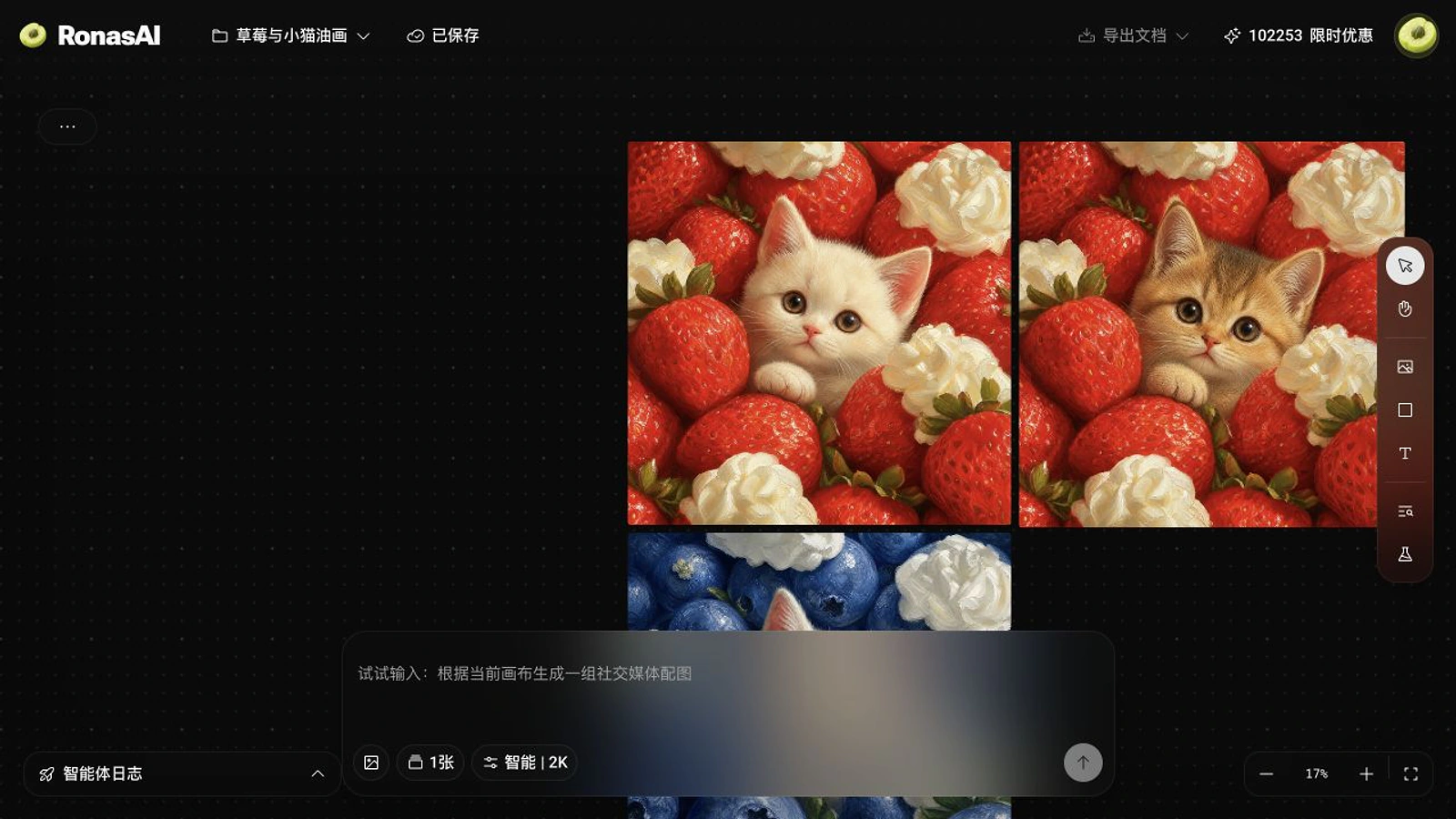
RonasAI 无限画布中并列摆放的三张猫咪图片
本页内容

一次创作往往会得到多个方向。把结果放在同一张画布中,可以直接比较画面,而不需要在多个页面之间来回切换。

把候选结果放在一起#

将希望比较的图片移动到同一视野中,保持相近的显示尺寸。先按方向或批次排列,再使用「适应全部内容」查看整体差异。

把不同版本放在一起比较

同一个项目可以容纳多个创作版本。画面展示已存在的项目内容;右侧工具负责选择、移动和添加元素,下方可以继续描述修改需求。

点击图片查看细节
RonasAI 无限画布中展示三张草莓或蓝莓主题的小猫油画,右侧为画布工具,下方为对话输入和缩放控件

同一个项目可以容纳多个创作版本。画面展示已存在的项目内容;右侧工具负责选择、移动和添加元素,下方可以继续描述修改需求。

按同一组标准比较#

依次检查主体是否稳定、构图是否符合用途、颜色是否统一、细节是否需要继续修改。比较时只改变一项判断标准,更容易找出每个版本的真实差异。

保留过程#

不要急着删除未选中的版本。可以把候选图移动到画布一侧,保留生成过程;选定方向后,再复制最终版本继续编辑或导出。

把这个思路,变成下一次创作。

在 RonasAI 中开始创作 ↗

继续阅读

找到 43 篇文章

使用教程15

开始使用快速开始登录 RonasAI,描述画面或添加参考图,选择参数并生成第一张图片,然后在无限画布中继续编辑和整理。开始使用生成你的第一张图片写清画面需求,使用参考图,选择合适的创作参数。创作工作台使用无限画布在一张画布里组织图片、调整布局,并继续你的创作。创作工作台画布右键菜单指南分清空白、单选与多选菜单,找到适合当前任务的操作。创作工作台管理项目与素材整理创作项目和常用图片,让下一次创作更从容。创作工作台保存与导出确认项目保存状态,把需要的创作结果留在手边。图片处理局部修改用画笔标明目标区域,修改局部内容、颜色或细节。图片处理AI 智能消除涂抹不需要的物体,让 AI 处理选区并补全周围背景。图片处理商品替换用原图作为场景模板,标注旧商品并添加一张新商品图片。图片处理AI 扩图为原图增加周围空间,补充背景并为新的构图留白。图片处理AI 超清从右键菜单提交超清任务,区分像素尺寸与画布显示大小。图片处理一键抠图提取图片主体,检查边缘,并选择合适的透明背景导出格式。图片处理图片裁剪预览裁剪框,选择比例和形状,再应用到当前图片。画布效率对齐、整理与图层整理多张图片的位置和间距,控制遮挡顺序与锁定状态。画布效率图片复用与项目封面保留可编辑版本,把图片加入素材库,并为项目设置容易识别的封面。

提示词库18

商品摄影极简商品棚拍让产品成为画面中心,用干净背景与柔和光影呈现材质。商品摄影自然光生活场景把产品放进真实生活,让环境传达轻松、自然的使用感。商品摄影深色质感产品大片用克制的轮廓光,表现金属、玻璃与包装的细节。商品摄影商品卖点展示图用一个清楚的主商品和少量真实卖点,组织电商展示画面。营销设计留白营销海报先生成有秩序的视觉背景,为后续标题与活动文案留出位置。营销设计生活分享封面用俯拍与少量物件表达一个清晰主题,给标题留出呼吸空间。营销设计品牌横幅背景把视觉重心放在一侧,给网站横幅和活动标题留下清晰空间。营销设计概念字体海报让短标题本身成为主视觉,用字形与一个隐喻表达主题。营销设计品牌触点视觉板让包装、社媒与名片共享同一套颜色和图形语言。插画创作植物水彩插画用轻透色层和自然纸感,画出一株安静生长的植物。插画创作软陶角色设定用简单轮廓、柔和体积与清晰表情,建立角色的第一版形象。插画创作等距小房间把喜欢的空间缩成一个小世界,用统一视角组织家具与光线。插画创作角色三视图设定把参考角色整理成正面、侧面和背面,便于核对识别细节。插画创作参考图转收藏公仔保留角色的发型、服装与表情,把照片转成玩具材质的展示图。图片编辑更换图片背景保留主体,明确替换范围,让新背景与原有光线衔接。图片编辑移除多余物件说清物件的位置和补全方式,减少对画面其他区域的影响。图片编辑调整画面光线用明确的光源方向和色温,调整氛围并尽量保留画面结构。信息图解三步流程信息图把一个过程拆成三个短步骤,用图标和箭头讲清关系。